Proxmox
Présentation de la solution
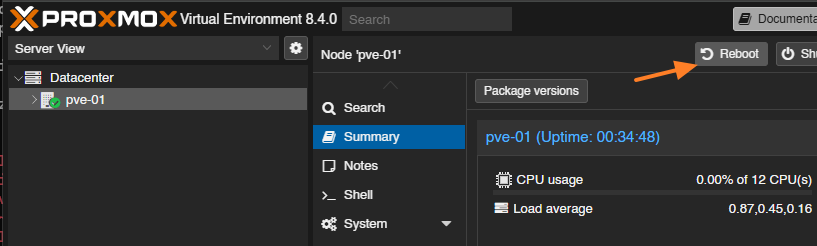
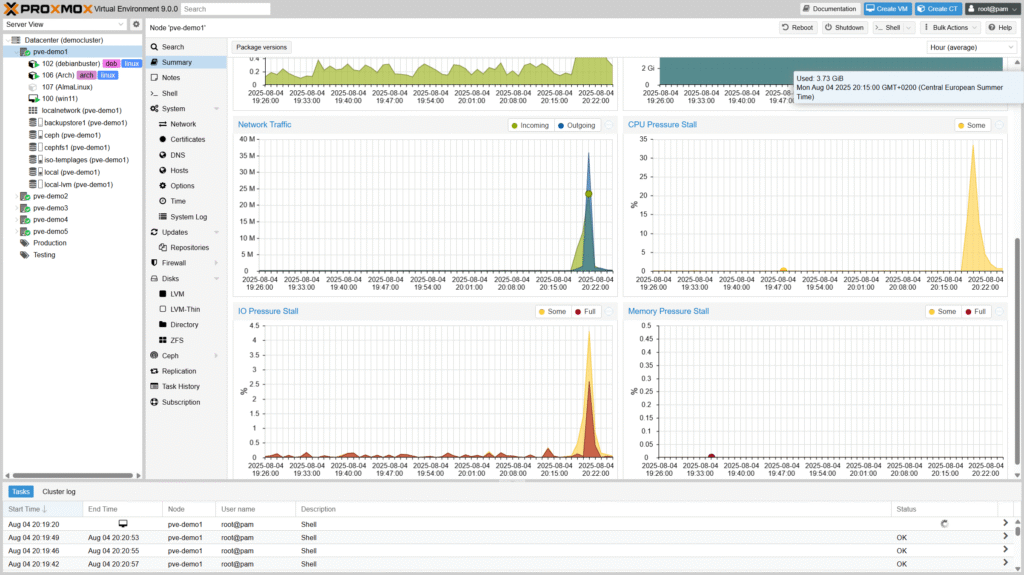
Proxmox Virtual Environnent est une plateforme open source complète pour la virtualisation d’entreprise. Grâce à son interface web intégrée, vous pouvez facilement gérer vos machines virtuelles et vos conteneurs, votre stockage et votre réseau définis par logiciel, votre cluster haute disponibilité et plusieurs outils prêts à l’emploi depuis une solution unique.
Pré-requis
Un CPU 64 bits avec 2 VCPU et le support de VT-x pour les LXC (KVM) et le support de VT-d pour la fonctionnalité de PCI(e) passthrough permettant aux machines virtuelles d’accéder directement à des périphériques physiques comme des cartes graphiques ou réseau. La carte réseau doit supporter à minimum 1 Gbits. Ces dernières doivent être activées dans le bios pour être reconnue par proxmox.
Installation
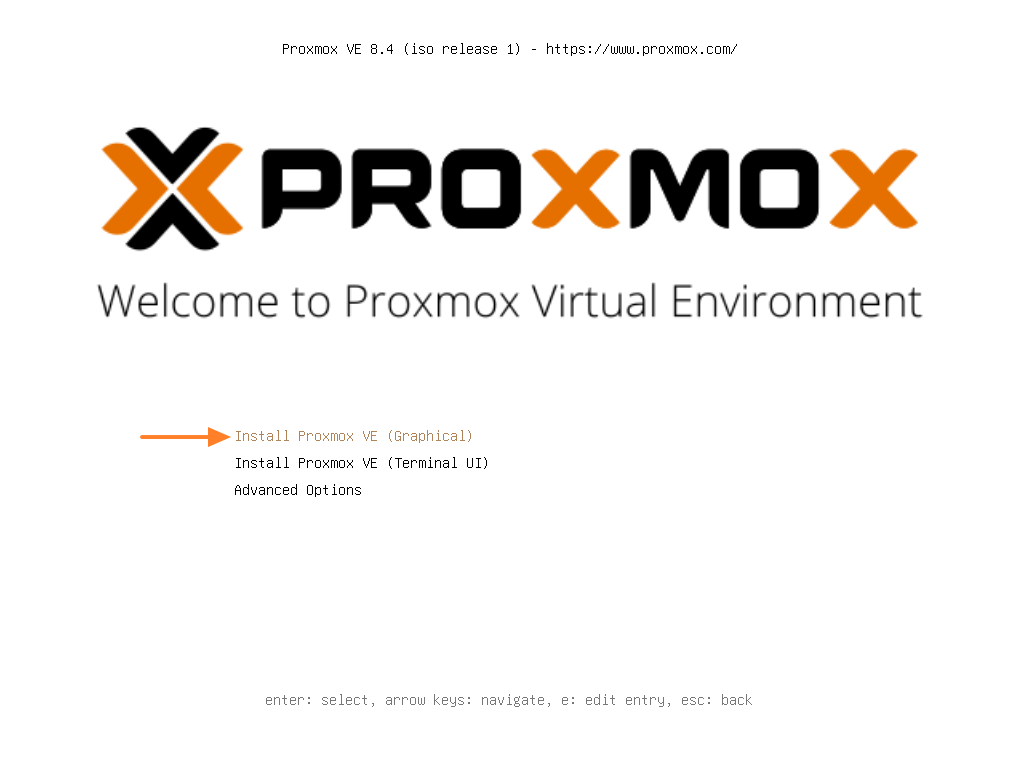
On télécharge l’ISO d’installation de proxmox. Avec Rufus ou autres, on prépare la clé USB d’installation.
Les premières étapes sont simples :
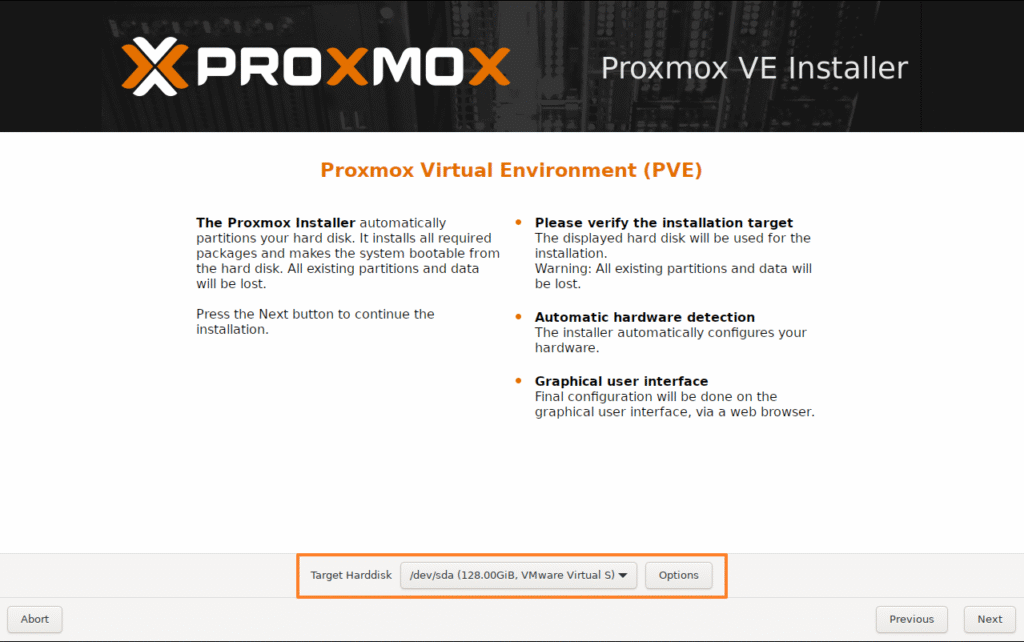
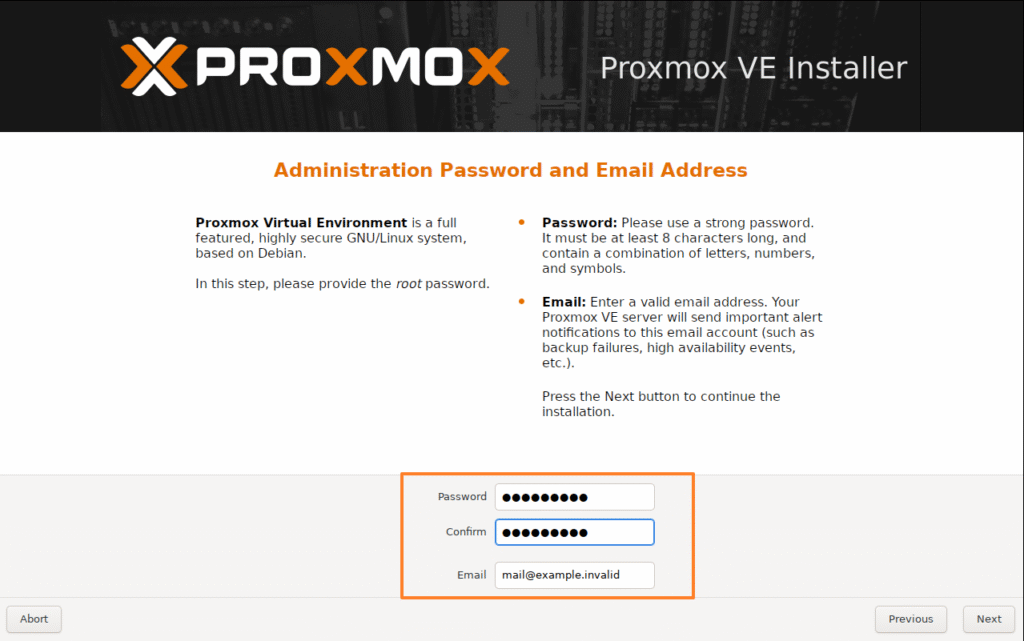
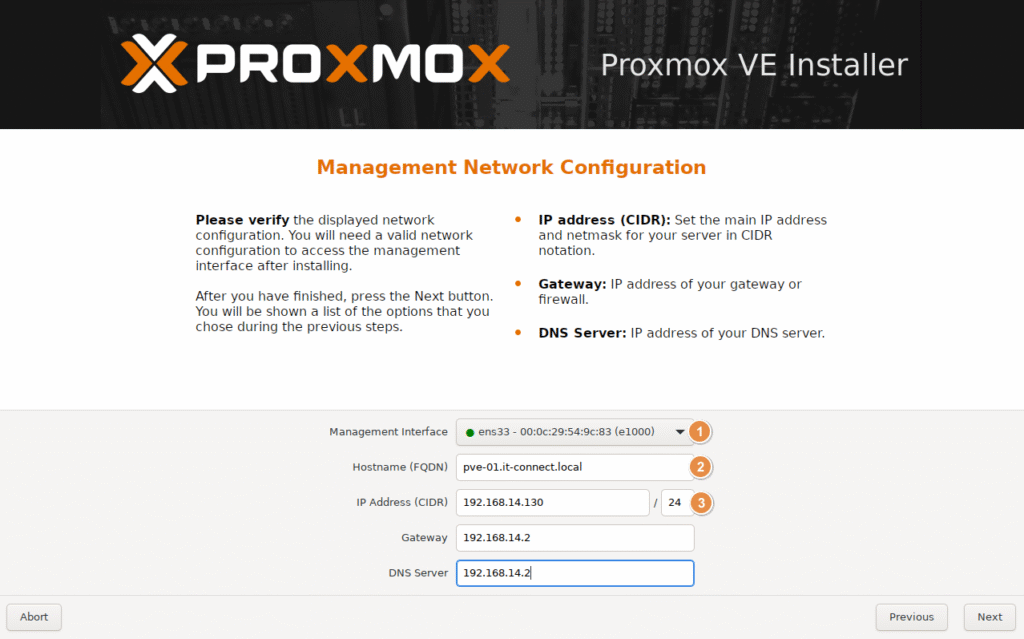
La suite de la configuration concerne l’interface d’administration de Proxmox.
1 – Les interfaces réseau « actives » sur votre machine sont affichées, vous permettant de sélectionner celle à configurer et à affecter en tant qu’interface de management.
2 – Spécifiez le nom FQDN de votre serveur, c’est-à-dire son nom complet : nom d’hôte + nom de domaine.
3 – Désormais, vous devez configurer l’adresse IP de votre interface d’administration. Si le serveur a récupéré une adresse IP via DHCP, celle-ci est automatiquement inscrite.
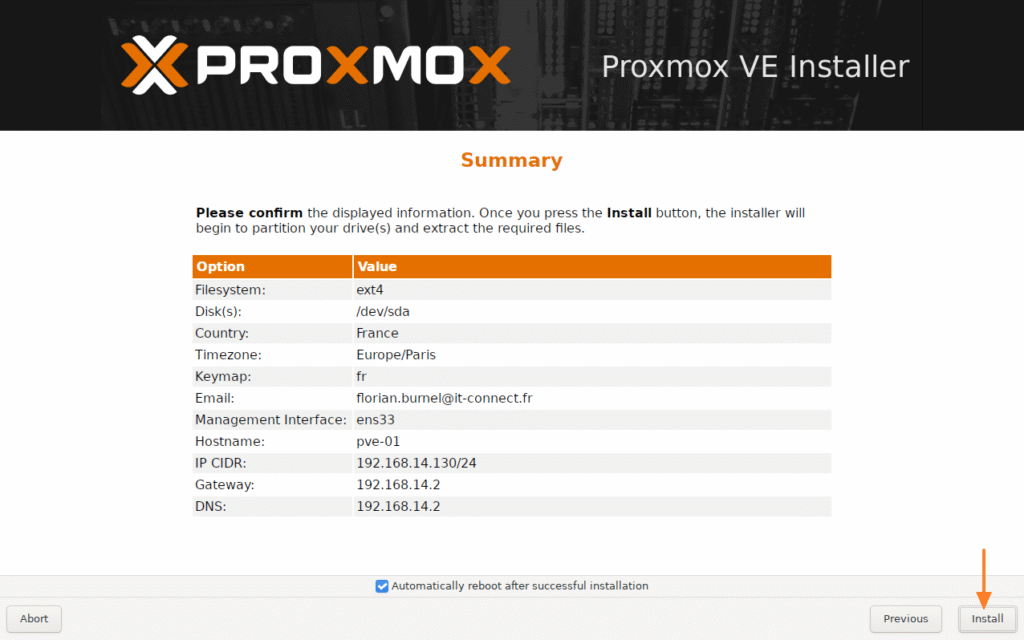
L’installation est prête à se dérouler.

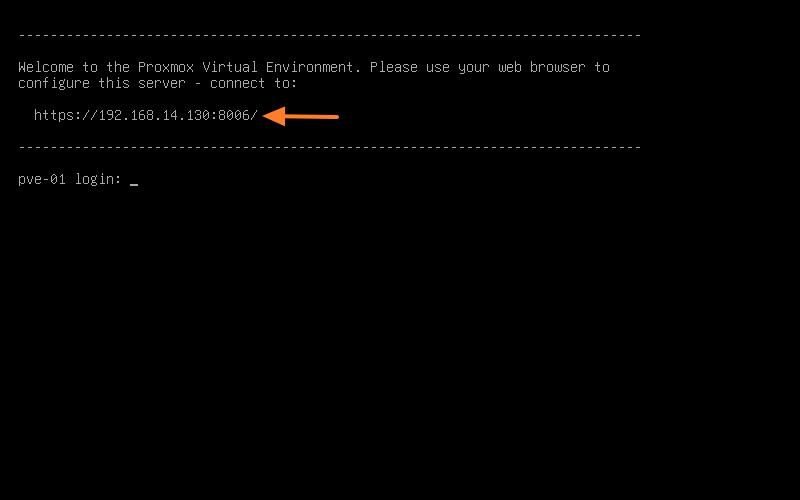
L’URL de connexion s’affiche à la fin de l’installation, cette adresse ne doit pas être exposée sur internet naturellement.
L’authentification est le login root et mot de passe rentré précédemment.
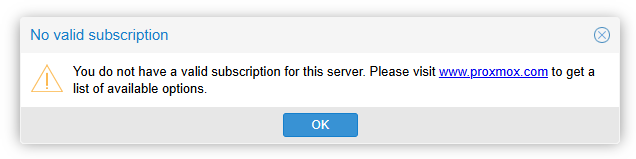
Sur la version communautaire, un pop-up s’affiche indiquant que la version n’est pas souscrite. La version est mise à jour comme les autres avec un petit délai, mais la seule vraie restriction est le pop-up à chaque ouverture de session sur la console administrative.
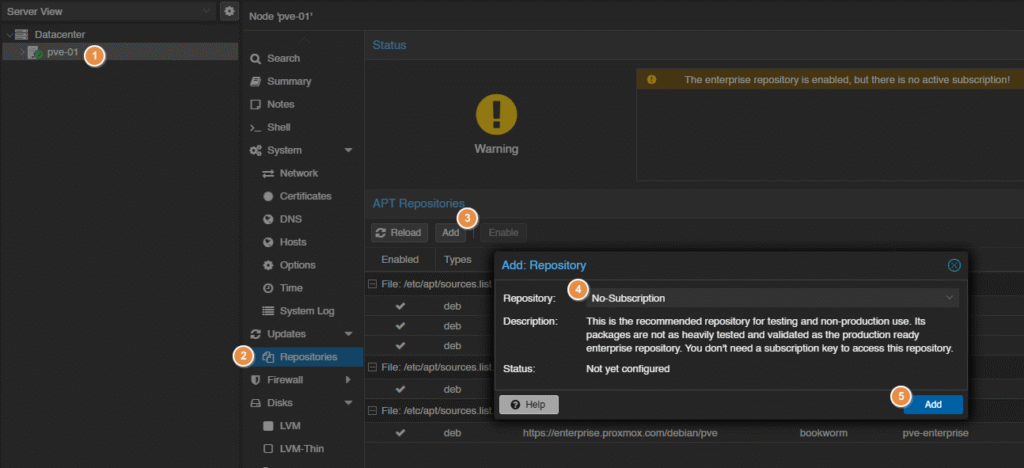
Configurer les mises à jour
- Cliquez sur le nom de votre serveur sur la gauche.
- Cliquez sur « Repositories » sous « Updates ».
- Cliquez sur le bouton « Add ».
- Sélectionnez le dépôt « No-Subscription » dans la liste.
- Validez avec un clic sur le bouton « Add ».
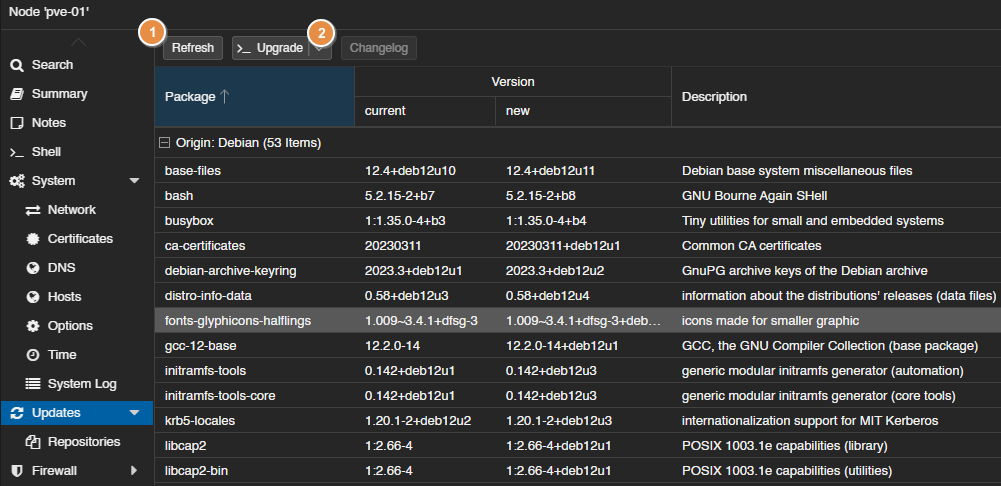
On clique sur « Refresh » puis sur « Upgrade ».
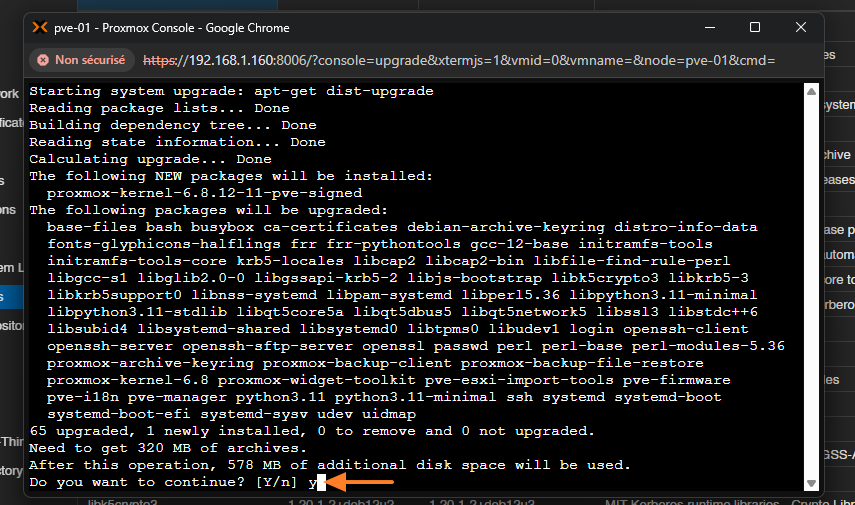
On confirme par « Y » pour lancer les installation de la mise à jour.
Un reboot pour éviter toute surprise de prise en compte de la mise à jour.